רשת מחשבים בבית ובמשרד מאפשר חיבור של כל ציוד המחשבים, המדפסות, המדיה (טלוויזיה, מערכות קול) ועוד להיות מחוברים לרשת האינטרנט. נסביר איך אפשר לעשות זאת חוטית. בפרק זה נציין את רוב האפשרויות לצמצום חשיפה לקרינה ממערכת רשת מחשבים ביתיים. כמובן שהכי נכון הוא לפרוס בבית רשת חוטית ולכבות את השידור מהראוטר האלחוטי (כיבו הWIFI) . אבל גם אם אתם רוצים להמשיך להשתמש בWIFI בבית (אני לא ממליץ על שמוש בציוד אלחוטי או סלולרי בבית) ניתן לפחות להרחיק את הראטור מכל אדם. ככל שמקור השידור (הראוטר) יהיה רחוק יותר , החשיפה ממנו תהיה נמוכה יותר. הבעיה היא שדי בחשיפה נמוכה מאוד כדי לגרום להשפעות ביולוגיות ובריאותיות, ביחוד ברגישים לקרינה. לכן ההמלצה שלי היא תמיד רשת חוטית וכיבוי השידור בבית (מכל מקור).
בקצרה
לפני הכל – המלצות לצמצום חשיפה לקרינה מראוטרים ומחשבים אלחוטיים
- גם אם החלטתם להשתמש בWIFI בבית, ואני לא ממליץ על שימוש בציוד אלחוטי וסלולרי בבית (ביחוד אם אתם רגישים כבר לקרינה), לפחות הרחיקו את המשדרים מבני האדם ועמדות העבודה. כל ס"מ חשוב.
- התקינו חיוט (כבלי רשת) רשת מחשבים בכל הבית וחברו לראוטר החוטי ולכרטיסי הרשת החוטיים של המחשבים בכל הבית.
- תחליף נוסף לרשת אלחוטית הוא שימוש במתאמי HPNA לחיבור רשת על גבי תשתית הטלפונים של בזק.
- אפשרות פחות מומלצת היא שימוש ב HOME PLUG שמאפשר חיבור רשת מחשבים על גבי חוטי החשמל בבית.
- כבו את אופציית האלחוט במחשבים ובראוטרים באלחוטיים.
- במקרה שאין ברירה וחייבים להשתמש בציוד תקשורת אלחוטי (ואני מתייחס בעיקר לראוטרים אלחוטיים, לכרטיסי רשת אלחוטיים ומודמים סלולריים אשר באופן גורף השימוש בהם אינו מומלץ וכרוך בחשיפה לקרינה) הקפידו להרחיקו מרחק רב ככל הניתן (לפחות 2 מטר) מהמשתמש ודיירי הבית.
- באם מתקינים ראוטר אלחוטי בבית, הקפידו לא לעשות זאת בחדרי שינה או בצמוד לעמדות עבודהמחשב.
- כאשר אין שימוש בתשתית האלחוטית הקפידו לכבות אותה (גם במחשבים וגם בראוטרים).
- הקפידו על שימוש בראוטר בו ניתן לכבות את הרשת האלחוט WIFI בצורה פשוטה וקלה על ידי כפתור חיצוני. לא כל הראוטרים מאפשרים זו. ביחרו בראוטר שיש לו כפתור שליטה חיצוני.
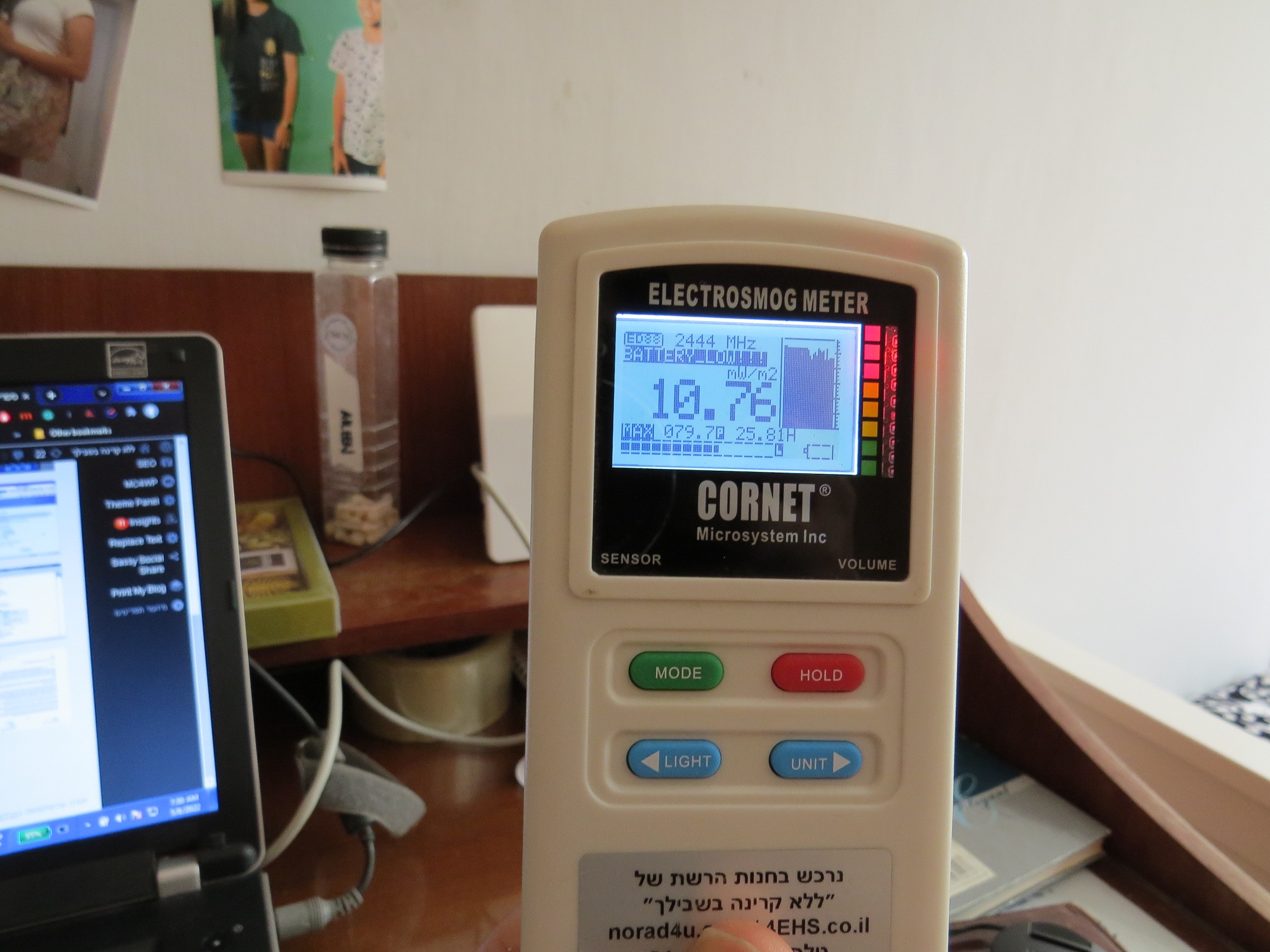
- וודאו עם מד קרינה כי כאשר החיבור האלחוטי במחשבים והראוטר כבוי , אין בכלל שידור קרינת רדיו, גם לא פעם בכמה דקות.
- גם אם משתמשים ברשת אלחוטית בבית מומלץ לכבות את הראוטר ואת המחשבים בלילה. ניתן לעשות זאת על ידי שימוש בשעון שבת פשוט המחובר לראוטר.
מה זה רשת מחשבים?
רשת מחשבים היא מערכת של מכשירים וכבלים המאפשרים לחבר כמה וכמה צרכני רשת (למשל מחשבים, טאבלטים, סלולרים, טלוויזיות, ממירי טלוויזיה, סטרימרים ועוד) לרשת האינטנרנט העולמית.
בעבר היה נהוג להתקין בכל בית ומשרד רשת חוטית-כווית שחיברה בין הראטור בכניסה לבית לכל המחשבים והטלוויזיות בבית. אפשר לחבר רשת זו גם היום והיא בטוחה, מהירה, בלי ניתוקים ויכולה להיות הבסיס לתקשורת ללא קרינה בבית. אבל היא דורשת הכנה מוקדמת , ידע וניסיון בחיבור (או הבאת בעל מקצוע שיכין את התשתיות ויתקין את המכשור בשבילכם).
היום רוב האנשים לא משתמשים ברשת קווית (וחבל) ומחליפים אותה ברשת אלחוטית המבוססת על שידור של קרינת רדיו מהראוטר האלחוטי , ומגבירי טווח בבית. גם המכשירים שמקבלים את השידור וייפיי הזה, משדרים ומקרינים בחזרה לראוטר. הבית מתמלא בקרינת רדיו. ההקמה של רשת אלחוטית היא בדרך כלל קלה ומהירה יותר ודורשת פחות ידע. אבל היא פחות מהירה, פחות אמינה, עם יותר תקלות ונתוקים, אה, וגם מוסיפה לחשיפה של בני הבית לקרינת רדיו 24X7.
חוטי\אלחוטי וקרינה
חיבור הרשת אל הבית, ו"הפצת הרשת בתוך הבית", יכולות להיות מבוצעות בטכנולוגיות חוטיות קוויות על ידי שימוש בסיבים או בכבלי רשת, או בטכנולוגיות אלחוטיות העושות שימוש בקרינת רדיו כדוגמת "סיב אלחוטי", "רשת סלולר", "אינטרנט לוויני", ובתוך הבית בוייפיי (WIFI).
כאמור ההתיחסות ל"חוטי" או ל"אלחוטי" היא בדרך כלל לאופן בו הרשת מגיעה מהראוטר בתוך הבית למוצרים בתוך הבית (מחשבים, טלוויזיות וכו) או ממש בצמוד אליו (לשידור טווח מוגבל).
חוטי = כבלי רשת בקירות מעבירים את התקשורת בין הראוטר לבין המכשירים בבית. אין שידור של קרינת רדיו.
אלחוטי \ וייפי = התקשורת עובדת על שידור של קרינת רדיו (וייפיי) מהראוטר לכל המכשירים המקבלים וייפיי (וגם משדרים).
חוטי בלי קרינה = כל התקשורת בתוך הבית עוברת על כבלי הרשת בקירות והוייפיי בראוטר ובמכשירים כבוי לגמרי.
אם כי גם לאופן חיבור הבית אל רשת האינטנרט יש השלכות מבחינת קרינה.
נחושת\סיבים\כבלים של הוט\סיב אלחוטי\חיבור לוויני אל הבית.
החיבור לרשת האינטנרנט העולמית נעשה דרך ספקים (ספק רשת , וספק תשתית חיצונית, או ספק אחד שעושה את שניהם) על גבי טכנולוגיה. הטכנולוגיה הזו משתנה עם הזמן. מבחינה היסטורית בהתחלה השתמשו בעיקר בחיבורים של נחושת או כבלים מיוחדים של הוט. אבל היום יש כבר חיבורים מבוססי קרינת רדיו אל ההבית. ההבדל בין חיבור ישן עם כבל של בזק\הוט לחיבור סיבים הוא הדרך בה התקשורת מגיעה אל תוך הבית. אם על ידי כבלים ישנים של הוט או של בזק (נחושת) אז זה הצורה "הישנה". אם זה בסיב אז זו הצורה "החדשה", או על ידי "סיב אלחוטי" או שידור לוויני.
נחושת (בזק) \כבלים (הוט) – חיבור של הבית לרשת האינטרנט בצורה חוטית על ידי שימוש בכבלים ממתכת (מוגבל במהירות, אבל מספיק לבית ממוצע).
סיבים – חיבור של הבית לרשת האינטנרט על ידי שימוש בסיב אופטי (מאפשר מהירות גבוהה).
נחושת\סיבים\כבלים של הוט\ או סיבר אלחוטי (חיבור אלחוטי אל הבית)
"סיב אלחוטי" – בנוסף לכך יש כבר טכנולוגיה שנקראת לפעמים "סיב אלחוטי" בה אנטנה חיצונית הנמצאת מול הבית, משדרת את נתוני הרשת אל תוך הבית תוך שימוש בקרינת רדיו בתדרים של 60GHz. השידור נקלט באנטנה על הבית , על החלון או בתוך הבית. משם התקשורת מועברת אל תוך הבית בצורה חוטית או אלחוטית או בשתיהן.
אינטרנט לוויני – בנוסף לכל יש כבר טכנולוגיה של "אינטרנט לוויני" בה התקשורת משודרת דרך לוויין אל אנטנה על או בצמוד לבית, ומשם מועברת התקשורת בצורה קווית או אלחוטית לתוך הבית. פתרון כזה הוא למשל הפתרון של STARLINK. שם השידור אל הלווינים בחזרה הוא שידור של קרינת רדיו בתדרים סביב 12GHz.
"אינרנט סלולרי" – בטכנולוגיה זו יש שימוש במודם סלולרי המקבל ושולח את התקשורת אל ומהבית אל האנטנה הסלולרית הקרובה תוך כדי שימוש בקרינת רדיו בתקן LTE או דומה. בתוך הבית הרשת הזו בדרך כלל מופצת בצורה אלחוטית (וויפיי). גם השידור אל ומהבית וגם השידור בתוך הבית מבוססים על קרינת רדיו.
כמובן שאנחנו עוסקים בצמצום חשיפה ולכן ההמלצה שלי היא להשתמש בתשתיות נחושת\הוט או סיבים בלבד. כל שימוש בטכנולגיה סלולרית, סיב אופטי, או אינטרנט לוויני מצריכה שידור וחשיפה לקרינת רדיו.
רכיבי הרשת בתוך הבית
כבל בזק או הוט – כבל מתכת המגיע אל הבית ומביא את הרשת מארון תקשורת חיצוני אל הבית. הכבל הזה מתחבר לראוטר.
סיב – כבל אופטי איתו מגיעה הרשת אל הבית. הסיב מתחבר לראוטר או למתאם סיב.
אנטנה חיצונית ( אנטנה מקומית או לווינית) , או מודם סלולרי – מערכות המקבלת אות קרינת רדיו אלחוטי ומספקת אותו לראטור בתוך הבית.
ראוטר – מכשיר המקבל את הסיב או את הכבל החיצוני של הרשת ועושה שלושה דברים:
א. מאפשר את החיבור לספק הרשת (כמו מה שמודם היה עושה בעבר).
ב. מפצל את הרשת לכמה חיבורים קווים ונותן כתובת לכל אחד מהם.
ג. משדר שידור וויפי כדי לספק רשת אלחוטית בתוך הבית. השידור הזה הוא קרינת רדיו.
מגדיל טווח – זהו מכשיר המקבל רשת חוטית עם כבל, או שידור וייפיי חלש בצורה אלחוטית מראוטר מרוחק, ואז משדר שוב את אותו שידור וייפי אבל בעוצמה מלאה. כך אפשר להוסיף קרינה=כיסוי של וייפיי בבית, רחוק יותר מהראוטר המקורי, בעיקר לחדרים רחוקים. יש היום חברות טלוויזיה שהממירים שלהם הם למעשה גם מגבירי טווח וייפיי ומשדרים עוד קרינה בעוד חלקים של הבית. אני כמובן לא יכול להמליץ על פתרון כזה אלא רק על פתרונות של טלוויזיה חוטית-קווית ללא קרינה.
כבל רשת – כבל CAT5 או CAT6 או CAT7 המכיל בתוכו כמה וכמה צמדים של חוטים המחברים בין הראוטר לצרכני הרשת בצורה חוטית וללא קרינת רדיו.
מפצלי רשת – מכשירים קטנים המקבלים כבל רשת אחד ומאפשרים פיצול של התקשורת לכמה כבלי רשת העושים דרכם לצרכנים שונים.
צרכן רשת – מכשיר המקבל וצורך רשת אינטרנט למשל מחשבים, טאבלטים, טלפונים סלולריים חכמים, טלווזייות, ממירי טלווזייה ועוד.
כאמור ההמלצה שלי למי שמודע לנזקים של קרינת רדיו ורוצה לצמצם חשיפה בבית היא להכין בבית תשתית קווית של רשת חוטית , המבוססת על ראוטר+ כבלי רשת+מפצלים, ולכבות את כל השידורים האלחוטיים מבוססי קרינת רדיו מהראוטר והציודים הנלווים המפוזרים בבית. כמובן לוודא עם מד קרינה שאכן הופסקו השידורים.
ממה\ומאיפה יש קרינה?
כאמור כאשר מקבלים את הרשת אל הבית מ"סיב אלחוטי", אינרנט לוויני או אינטרנט סלולרי , תהיה חשיפה לקרינת רדיו בצמוד למודם\מתקן\אנטנה.
בסיב עצמו , או בכבלים המביאים את הרשת לתוך הבית אין קרינה.
הקרינה היא לרוב מהשידור של הוייפיי מהראוטר לכל המכשירים ובחזרה. (אם רוצים בית ללא קרינה אז) את השידורים האלה צריך לכבות אחרי שסללתם כבלי רשת בכל הבית וחיברתם את כל המחשבים והמכשירים בצורה קווית. אז גם יש לקחת מד קרינה ביתי מהיר (כמו זה שאני מוכר ה ENV RD100) ולוודא שכל המכשירים לא משדרים ואם משדרים להפסיק את השידור (כולל הראוטר וכולל מכשירים אחרים הפרוסים בבית כמו מחשבים, טלוויזיות, טאבלטים ועוד).
יש רגישים לקרינה שמדווחים שהקרינה מהראוטרים החדשים יותר מכאיבה להם בהשוואה לישנים. אני לא יודע לגבי ההבדל הזה (למרות שיש שוני תאורתי , ויש יותר שידורים על יותר חלונות תדר, ככל שהראוטר תומך בתקן וייפיי מתקדם יותר), כי אצלי בכלל אין שידורים ואני לא התנסתי בכאבים מראוטרים סיבים בהשוואה לישנים יותר. לא מתוך הבית ולא מהשכנים (התקנתי מיגון על הקירות המשותפים)… אם אדליק בבית שידור וייפיי מראוטר ישן עדיין הוא יכאיב לי אחרי פרק זמן. לכן אצלי בבית כל התקשורת מועברת בכבלים בקירות בצורה קווית. זה גם מה שאני ממליץ לכל אדם שמכיר בנזקי הקרינה ועל אחת כמה וכמה לרגישים לקרינה.
בניית רשת חוטית ביתית נמוכת קרינה
בנייה של רשת חוטית ביתית נמוכת קרינה תהיה מבוססת על חיבור הבית\דירה לרשת האינטנרנט באחת מהטכנולוגיות החוטיות (נחושת\הוט או סיבים), שימוש בראוטר קווי אם אפשרות נוחה ומהירה לכיבוי הוויפיי, סלילת קווי רשת מהראוטר בארון התקשורת אל כל חדר בבית , ושימוש במפצלי רשת קווים כדי לספק תקשורת קווית מהירה, אמינה, בטוחה ויעילה כל צרכן רשת בבית.
כאמור ההתחלה של בניית הרשת הביתית תהיה בבחירת טכנולוגית החיבור ובראוטר שעושים בו שימוש.
הראוטרים שבזק נותנים\משכירים
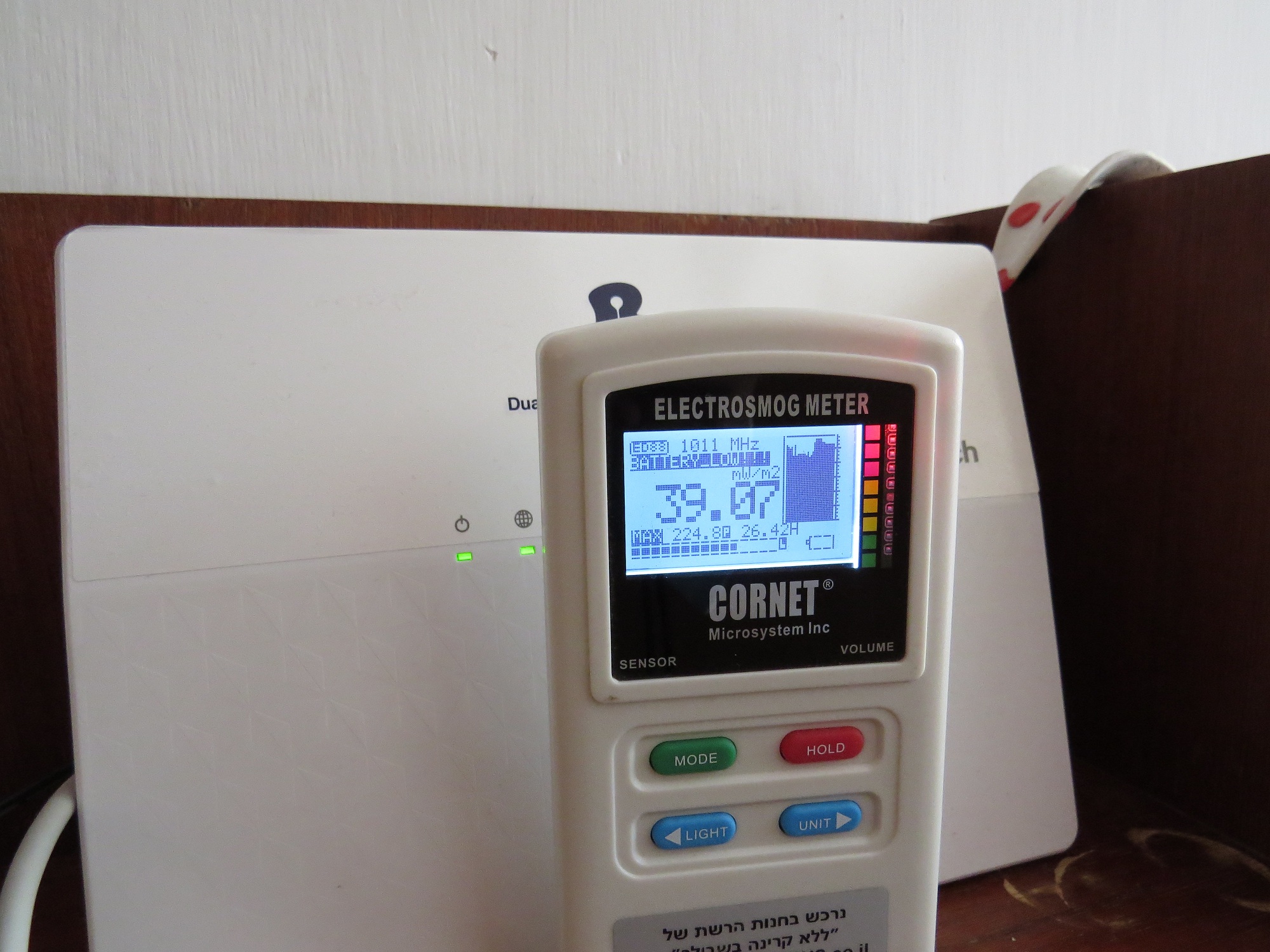
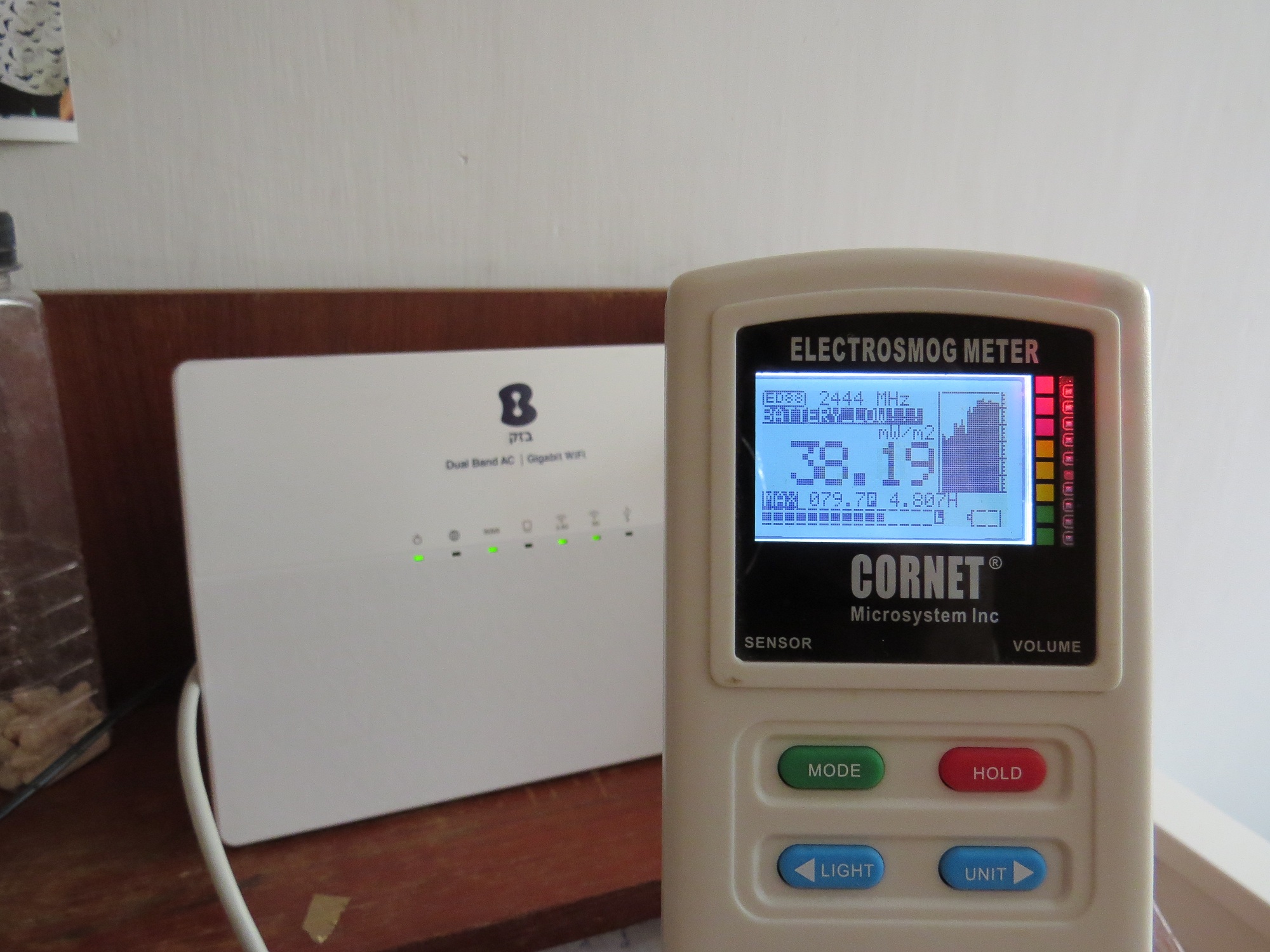
שימו לב שראטורים שבזק נותנים (בשנים האחרונות) , BE לנחושות וגם BE FIBER לסיבים , משדרים קרינת רדיו גם כאשר מכבים את הויפי. אין לראוטרים הללו כפתור לכיבוי וייפיי שמאפשר קיבוי קל. כמו כן לא מספיק לכבות את הוייפיי ויש צורך לכבות הגדרות רשת נוספות כדי שהראטור יפסיק לשדר לגמרי, מה שדרוש על ידי מי שמודע לנזקי הנקרינה ולמי שכבר סובל (רגישים לקרינה).
שימו לב – כדי להבין מתי הראוטר של בזק (או חברה אחרת) משדר או לא חובה לעשות שימוש במד קרינהביתי מהיר, שמגיב מייד, ומודד את הקרינה אלפי פעמים בשנייה.
אופציה ראשונה – לבקש כיבוי מהתמיכה
לכן צריך לדבר עם התמיכה ולבקש שיכבו גם את שידורי הוייפיי וגם את שידורי הבית החכם שלהם (MESH). הם לא תמיד מבינים מה רוצים מהם, צריך לבקש לדבר עם מישהו שמבין. בעבר נתקלנו בתומכים טכנים שלהם שניסו לשכנע אותנו שאין שידור (כאשר אנחנו רואים את השידור על מד הקרינה) וגם בכאלה שעשו מעל ומעבר כדי לעזור וחזרו עם תשובות מועילות. יש לציין שבלי כיבוי שידורי הבית החכם הראוטר ימשיך לשדר גם אחרי כיבוי הוייפיי.
אופציה שנייה – לנסות לכבות את השידור בעצמכם
האופציה השנייה היא לנסות לכבות את השידור בעצמכם על ידי כניסה לממשק הניהול של הראוטר. אופציה זו מיועדת למשתמשים ברמה טכנית גבוה ולא תתאים לכל אחד. כדי להקשות עוד יותר בזק חסמה את הגישה לממשק המשתמש של הרואטר ויש צורך להתחקם איתו.
ראו הסברים ונוהל בדף מיוחד באתר זה – https://www.norad4u.co.il/emr-reduction-h/limiting-the-use-of-wireless-networks-h/be-wifioff/
אופציה שלישית – לקנות ציוד שלכם שלא משדר או להשתמש בראוטר ישן
אופציה נוספת (למי מכם שהוא סופר יוזר – משתמש ברמה טכנית גבוהה) היא לבקש מהם רשימה של ראוטרים שאפשר לקנות שיתאימו לחיבור שלהם (בסיבים בחלק מהראוטרים צריך מתאם שבזק נותנים), ואז לרכוש ראוטר מהרשימה שיש לו כפתורי כיבוי. שימו לב שגם ברואטר לא של בזק, אפשרי שיהיה שידור אחרי הכיבוי של הוויפיי וידרש לחטט בהגדרות ולכבות שידורי בית חכם או EASY SMART או דומה.
אופציה רביעית – לעבור חברה
למי שפחות מבין טכנית , לצערי הרב (ואני אומר את זה בכאב רק כי אני חושב שבזק היא החברה הכי טוב בשירותי הרשת, אבל ברגע שהציוד שלהם משדר תמיד, זה לא משאיר לרבים מאיתנו הרגישים לקרינה ,, שהם לא סופר יוזרים, הרבה ברירה), האופציה שנשארת היא לעבור לעבוד עם חברה אחרת שכן מאפשר כיבוי מלא של השידורים מהנתב שלהם. חבל שבזק לא כאלה. משום מה הם בוחרים בשנים האחרונות לעשות לנו את החיים קשים.
הפתרון לניתוקים ושיבושים בתוך הבית הוא רשת חוטית
הרבה אנשים משתמשים בבית בוייפיי וחווים בעיות של חיבוריות בתוך הבית, ניתוקים, ומהירות נמוכה. ברוב המקרים המקור לבעיות הוא השימוש בוייפי ולא התשתית. אז לא יעזור שבפרסומות לסיבים מדברים על "וייפי חזק", או "כיסוי מלא" וכל מיני מילות קסם כאלה, סביר להניח שהבעיות ימשכו גם שתעברו לסיבים. כדי לפתור אותן צריך תשתית רשת קווית בתוך הבית ולא סיבים אל הבית.
האם בסיבים יש יותר קרינה?
תשובה קצרה – לא' בסיב עצמו אין יותר קרינה, אבל בציוד הנלווה (הראוטר והכבלים) יכולה להיות יותר קרינה או קרינה אחרת.
תשובה ארוכה – https://www.norad4u.co.il/q-a/qa-2020/#hm_ys_qrynh_bsybym_wptyym
האם כדאי סיבים?
מבחינה טכנית סיבים עדיפים, אבל לעניות דעתי אין צורך בשיפור שהם מביאים אלא אם כן אתם משתמשים ממש ממש ממש כבדים או שתשתית הנחושת בשכונה שלכם ישנה ואיטית מאוד (מתחת ל40 מגה בשנייה).
כמו כן לדעתי לא כדאי לעבור לסיבים ביחוד אם יש לכם תשתית נחושת עובדת עם רשת חוטית ואתם מרוצים. אם זה המצב כנראה שלא תרגישו שום הבדל בסיב. חבל השינויים, על הכסף ועל הזמן שלכם.
דוגמאות למקרים בהם כדאי רשת סיבים הם:
- תשתית נחושת שמגיעה אליכם הביתה נותנת פחות מ40 מגה לשניה
- יש לכם חברה במבנה עם יותר מ20 מחשבים.
- יש לכם חוות שרתים בבית
- אתם מבצעים פייד וידאו לייפ ( LIFE VIDEO FEED) ברזולוציות של 2K או 4K.
- אתם מעלים מלא קבצים גדולים לרשת.
- אתם משתמשים בשירותי מחשבים בענן בצורה מקצועית.
מתי לא כדאי סיבים
- יש לכם מחשב אחד
- החיבור הקיים מספק אתכם מבחינת מהירות
- קו הנחושת שמגיע הביתה מאפשר לכם מהירות של עד 100 בגלישה.
הסברים נוספים בנוגע לכדאיות של סיבים – https://www.norad4u.co.il/2022/11/10/7429/
הזמנת חיבור אינטרנט
הזמנת חיבור אינטרנט מחברה והתקשרות איתה היא שלב בסיסי וחשוב בתהליך. רבים מסתכלים רק על המחיר וזו טעות. חברות יציאו לכם מגוון מכשירים חדשניים (ראוטר "חזק", מגדלי טווח, ממיירים שפולטים קרינת רדיו, ועוד) כדי להביא אתכם לסגור איתם. אבל מה שחשוב לנו כמצמצמי חשיפה הוא משהו אחר, לגמרי אחר, ואפילו להיפך: פשטות וללא שידור. אם אתם רוצים לצמצם חשיפה לקרינה, כדאי להתקשר רק עם חברה שמאפשרת/נותנת/משכירה ציוד שמאפשר חיבורים חוטיים וכיבוי כל השידורים. על בסיס החיבור הזה והציוד של החברה תוכלו לבנות רשת חוטית בבית ללא שידור של קרינת רדיו.
מבנה בסיסי של רשת מחשבים נמוכת קרינה בבית
מבנה בסיסי של רשת מחשבים נמוכת קרינה בבית יהיה בדרך כלל מורכב מ:
כבל/סיב שנכנס אל הבית ומתחבר לראוטר או למתאם סיב ומשם לראוטר (שלכם או של חברת התקשורת), ומשם בצורה חוטית על ידי כבל רשת חוטי למחשב/טלוויזיה/צרכן אחד או שניים הנמצאים בבית. השידורים בראוטר ובצרכני הרשת כבויים (יש לוודא עם מד קרינה ביתי מהיר!).
מבנה מורכב של רשת מחשבים נמוכת קרינה בבית
מבנה מורכב יותר של רשת מחשבים נמוכת קרינה בבית יהיה כבל או סיב שנכנסים אל הבית, מזינים ראוטר או מתאם סיב ומשם לראטור. מהראוטר יוצאים כבלי רשת לעבר אגפים וחדרים בבית, תוך כדי שימוש בסוויצים/מפצלים כדי לאפשר חיבור של יותר מ4 מכשירים/ צרכנים לרשת הביתית. בבית מושקע כבלי הרשת יסללו/יונחו/יותקנו בתוך צינורות יעודיים בקירות ובחדרים יותקנו שקעי רשת יעודיים. שקע רשת בכל חדר יאפשר גם גמישות רבה בשימוש ברשת. כמובן שכל השידורים בראטור ובצרכני הרשת יהיו כבויים (יש לוודא עם מד קרינה ביתי מהיר!)
חיבור האינטרנט (תשתית + ספק +ציוד ) היא השער שלכם אל העולם. יש להקפיד כי התשתית תהיה יציבה וללא ציוד משדר ואלחוטי או כזה בו ניתן בקלות לכבות את השידור.
- צרו קשר עם חברת תקשורת לבחירתכם (וודאו מולם שיש בראוטר שלהם כפתור כיבוי לוייפיי שמאפשר כיבוי כל השידורים וכמובן ודאו זאת לאחר ההתנקה עם מד הקרינה המהיר שלכם) והתקינו קו טלפון חוטי וקו אינטרנט חוטי על תשתית נחושת (פשוט יותר ומומלץ יותר, מספיק לרוב הבתים) או סיב אופטי (במקרה שאתם מנהלים בבית חוות מחשבים או משתמשים מאוד כבדים).
- עמדו כל כך כי הנתב יהיה נתב שמאפשר כיבוי והדלקה של הWIFI על ידי כפתור.
רשימה של נתבים וספקים עם כפתור כיבוי לשידור – https://www.norad4u.co.il/emr-reduction-h/limiting-the-use-of-wireless-networks-h/#rsymt_rwtrym_bly_kptwry_kybwy_WIFI - שימו לב! הנתב שבזק מציעים בדרך כלל הוא BE, או BE FIBER לסיבים. לנתבים אלו אין את האפשרות לכבות בקלות את ה WIFI. בנוסף לוייפיי יש לכבות בהם את שידורי הבית החכם של בזק. בלי כיבוי שידורי הבית החכם של בזק, הנתבים הללו ימשיכו לשדר גם לאחר כיבוי הוייפיי!!!
לכן בקשו מבזק נתב של DLINK או VTECH או אחר בעל כפתור כיבוי WIFI חיצוני.
אם תרצו בכל זאת לקבל מהם נתב BE או BE FIBER (לרוב האנשים זו האופציה הקלה ביותר) דברו עם התמיכה שלהם שיכבו הן את הוייפיי והן את שידורי הבית החכם. הם יכולים לעשות זאת מרחוק. לא כל תומך טכני יבין על מה אתם מדברים. בקשו לדבר עם אחד שמבין. וודאו שאין שידורים עם מד קרינה ביתי מהיר.
אפשרות נוספת היא לרכוש בנפרד נתב כולל מודם המתאים לבזק. - שימו לב! בחלק מהנתבים של HOT יש אפשרות לכבות לגמרי את השידור מהנתב על ידי כפתור. לעומת זאת בחלק מהציוד האחר של HOT אי אפשר לכבות לגמרי את השידור בשל כך שהוא משמש גם כממיר לטלוויזיה ויש לו שלט אלחוטי מבוסס בלוטות'.
הנחיות לרגישים לקרינה
- השתמשו אחר ורק ברשת מחשבים חוטית
- הרחיקו את הראוטר ממכם ככל הניתן.
- כבו את הפונקציה האלחוטית בראוטר.
- כבו את הפונקציות האלחוטיות במחשב.
- במחשב השתמשו ב"מנהל ההתקנים" ("device manager") כדי לכבות ("disable") כל כרטיס אלחוטי ואופציה אלחוטית במחשב.
- ודאו כיבוי האלחוטי במחשבים ובראוטר על ידי מד קרינה ביתי. חזרו על פעולה זו מידי כמה ימים כדי לוודא כי הראוטר לא החל לשדר (לפעמים קורה לאחר הפסקות חשמל או שידרוג תוכנה).
צעדים נוספים למקפידים ולרגישים
- כבו את הרשת החוטית וכל רכיבי בלילה
- האריקו את כבלי הרשת, רכיבי הרשת, הראוטר, המחשבים והציוד המחובר לרשת
- בבתים בהם הקירות אינם מוליחים חשמלית (למשל קירות מעץ או גבס) השתמשו בצינורות ממתכת כדי להוביל את כבלי הרשת. מחוץ לקיר השתמשו במיגון לכבלי רשת הנמכר בחנות האתר.
לחצו כאן להנחיות נוספות לגבי שימוש במחשבים
רשימת ראוטרים (נחושת) בעלי כפתורי כיבוי WIFI
הרשימה מתעדכנת לעת לעת בעקבות מידע שמגיע מהקוראים שלנו.
מכירים עוד מכשירים??? הכניסו בתגובה או שלחו לנו פרטים, יצרן ודגם, ספק, האם קיים כפתור כיבוי פיזי, אפשרות לכיבוי דרך ממשק משתמש, מספר יציאות חוטיות בגב המכשיר.
| יצרן ודגם | תשתית | ספק | האם קיים כפתור כיבוי WIFI פיזי | כיבוי דרך ממשק | מספר יציאות חוטיות בגב המכשיר | נבדק עם מד קרינה | הערות |
|---|---|---|---|---|---|---|---|
| D-LINK DSL-224 | בזק נחושת | כן | כן | 4 | לא | לפי מדריך משתמש, עמוד 6 | |
| D-LINK DSL-225 | בזק נחושת | כן | כן | 4 | כן | ||
| D-Link DSL-G-225 (דגם חדש) | בזק נחושת | כן | כן | 4 | כן | ||
| D-LINK DSL-256 | בזק נחושת | כן | כן | 4 | כן | ||
| D-LINK DSL245GR, | בזק נחושת | כן | כן | 4 | לא | ||
| D-link dsl-g256dg | בזק נחושת | כן | כן | 4 | לא | ||
| VTECH NB403 | בזק נחושת | כן | כן | 4 | כן | ||
| F@ST8484–jcrv (מחברה sagemcom) | הוט | כן | כן | 4 | כן | ||
| VTECH IAD604-IL | בזק נחושת | כן , לחצן ל2.4GHZ ולחצן ל 5GHZ | כן | 4 | כן | ||
| HOT BOX | הוט | כן (לחיצה ארוכה) | כן | 4 | כן | חובת הפעלה | |
| HOT BOX 4 | הוט | כן (לחיצה ארוכה) | כן | 4 | עדיין לא | על פי חוברת הפעלה | |
| HOT BOX2 | הוט | כן (לחיצה ארוכה) | כן | 4 | עדיין לא | על פי חוברת הפעלה | |
| HOT BOX5 | הוט | כפתור WPS אמור לכבות את הוייפיי בלחיצה של 5 שניות , אבל חברי הקבוצה דיווחו שהוייפיי לא כבה. | כן, זה דווקא עובד טוב. | על פי המדריך משתמש 2 | כן | ||
| ראוטר לבן של סלקום VV5823 | סלקום – נחושת | סלקום | כן WLAN | כן | 4 | עדיין לא | |
| סופר ראוטר של סלקום | סלקום – נחושת | סלקום | כן WLAN | כן | 4 | עדיין לא | |
| ראוטרים חדשים של חברת TP-LINK דגמים: VR400 VR600 | מתאים לתשתית בזק במגוון ספקים (נחושת) | כן, יש להיכנס להגדרות ולכבות גם EASY MESH | כן | 4 | כן | ||
| BE | בזק נחושת | בזק | אין | מורכב מאוד, ראו – כיבוי כל השידורים בראוטר BE ו BE FIBBER של בזק | 4 | כן | לא ממליץ! נוהל כיבוי מורכב דרך ממשק הפעלה שבדרך כלל רק בעלי ידע טכני מצליחים לבצע. אפשר גם להתקשר לתמיכה של בזק ולפעמים הם מצליחים לעזור (לאחרונה פחות). |
רשימת ראוטרים (סיבים) בעלי כפתורי כיבוי WIFI
הרשימה מתעדכנת לעת לעת בעקבות מידע שמגיע מהקוראים שלנו.
מכירים עוד מכשירים??? הכניסו בתגובה או שלחו לנו פרטים, יצרן ודגם, ספק, האם קיים כפתור כיבוי פיזי, אפשרות לכיבוי דרך ממשק משתמש, מספר יציאות חוטיות בגב המכשיר.
| יצרן ודגם | תשתית | ספק | האם קיים כפתור כיבוי WIFI פיזי | כיבוי דרך ממשק | מספר יציאות חוטיות בגב המכשיר | נבדק עם מד קרינה | הערות |
|---|---|---|---|---|---|---|---|
| ראוטר סיבים של פרטנר | פרטנר סיבים | כן | כן | 4 | כן, נבדק על ידי לקוח עם CORNET ED88T. דגם הראוטר FGA2233 | ||
| ראוטרים סיבים של סלקום | סלקום סיבים | כן | כן | 4 | עדיין לא | ||
| מסלקום SAGECAM FAST5670V2IL | סלקום סיבים | נטוויזן | כן | כן | 4 | כן על ידי מור (CORNET ED88) | |
| BE FIBER | בזק סיבים | לא | כן | 4 | כן, על ידי לקוחה. נראה עדיין משדר קרינת רדיו, כנראה בשביל רכיבי בית חכם של בזק, גם כאשר הוייפיי כבוי. יש ליצור קשר עם התמיכה הטכנית של בזק ולבקש שיכבו מרחוק את השידורים כולל MESH. או לנסות לכבות בעצמכם (דרוש ידע) או לקנות בשוק הפרטי ראוטר מתאים עם כפתור כיבוי (דרוש ידע) , או לקנות ממיר סיב וראוטר פרטי שמקבל כניסת רשת WAL (WIDE AREA LAN). ראו – כיבוי כל השידורים בראוטר BE ו BE FIBBER של בזק | לא ממליץ !!! לאחרונה התרבו המקרים בהם התמיכה לא הצליחה לכבות את כל השידורים מרחוק. | |
| מתאם סיבים של בזק | בזק סיבים | בזק | לא צריך , אין וייפי | אין וייפיי | 1 | לא. אין וייפיי. את המתאם מחברים לכניסת WAN בראוטר מתאים. בראוטר המתאים שקונים לבד צריך לשים לב שיש כפתור כיבוי לוייפיי, או שאין ויפיי. | כרגע הפתרון היחיד לסיבים של בזק. |
| ראוטר סיבים של YES | בזק סיבים | YES | כן | כנראה | 4 | בדקתי בעצמי אצל קרובי משפחה | |
| HOTBOX 7 | בזק או דומה | HOT | לא | כנראה | 4 | עדיין לא נבדק עם מד קרינה | כיבוי דרך הממשק לפי ההסבר באתר של הוט הסברים על HOT BOX 7 באתר של הוט. |
קבלנים לביצוע התקנה של רשת מחשבים חוטית
לא כולם יכולים להתקין רשת חוטית לבד (ראו הוראות למטה). לטובת אלו שרוצים התקנה מקצועית,
להלן רשימה של קבלים להתקנה של רשת מחשבים חוטית בבית. נציין למי מהם יש מד קרינה ומהם אזורי השירות.
רוצים להציע שירות דומה? דברו איתנו…
| שם | אתר | טלפון | התמחות | אזורי שירות | יש מד קרינה (אפשר לוודא שאין שידור מרכיבי הרשת והמחשב)? |
|---|---|---|---|---|---|
| אביב מערכות | http://www.avivsystem.com/ | 0522580312 | פריסה של רשת חוטית בבית, התקנה של רכיבי רשת, | מרכז, שרון, שפלה | אין |
| העין השלישית מערכות (איציק) | קבוצת פייסבוק | 0544224431 eye3az@gmail.com | התקנת מערכות מרשת מחשבים ואבטחה | מרכז (חדרה-אשקלון). מעל חמש נקודות, יכול להגיע גם רחוק יותר (בתיאום מראש). | CORNET ED88TPLUS V2 |
| רועי מימוני | 0587302044 | תשתיות תקשורת וטלפוניה קווית | אזור השרון והמרכז. | בקרוב יהיה לו (06/2026) | |
| אלון ליברמן תשתיות תקשורת | קבוצת פייסבוק | 0522685204 alonpcfix@gmail.com | התקנת תשתיות רשת חוטית בבית (בין השאר) ובמשרדים | מרכז הארץ | אין |
| מישל מור | אין | 0546880969 | מתקין רשתות | איזור שירות חיפה קריות נהריה כרמיאל | אין |
| שלומי אלון מיגון ואבטחה | 0546711093 0529203644 | מתקין רשתות קוויות, מתקין מצלמות אבטחה | איזור שירות חיפה וצפונה | אין |
לנושא בהרחבה
ראוטרים אלחוטיים וכרטיסי רשת אלחוטיים פולטים קרינה
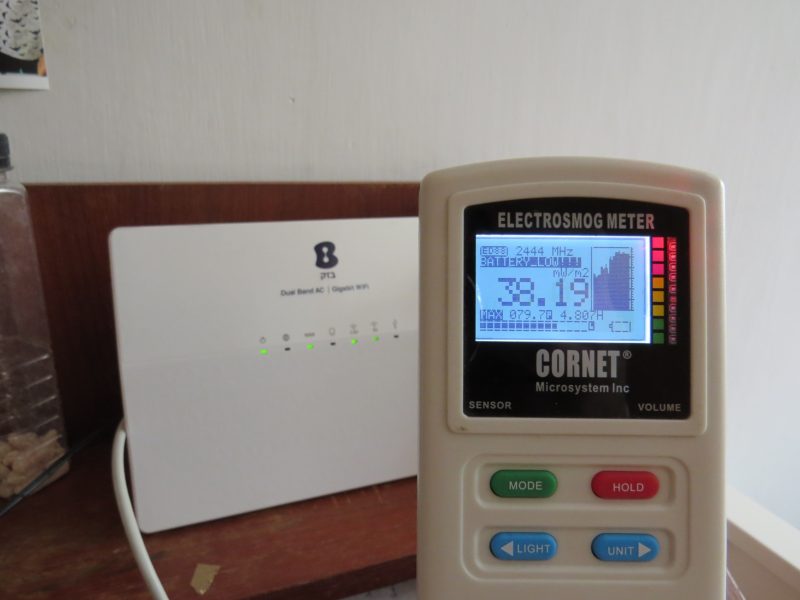
הראוטר האלחוטי וכרטיס הרשת האלחוטי פולטים קרינה אלקטרומגנטית ברמה נמוכה כל הזמן, גם כאשר אין כל תעבורה ברשת האלחוטית. כאשר התעבורה על פני הרשת האלחוטית תגבר, יגדלו גם רמות הקרינה הנמדדות הן מהראוטר והן מהמחשב האלחוטי. כאשר התעבורה על פני הרשת האלחוטית היא גבוהה ימדדו בסמוך לראוטר ולמחשב האלחוטיים רמות קרינה בינוניות עד גבוהות (בהתאם ליכולת השידור של הראוטר והמחשב). כמו בדרך כלל רמות החשיפה הן פונקציה של עוצמת הקרינה ומשך החשיפה. ככל שהעצמות גבוהות יותר (תעבורה כבדה ומרחק קטן מהמקור) וככל שמשך החשיפה גדול יותר כן תגדל המשמעות של החשיפה. ברוב המחשבים חיבור של כבל רשת חוטי יפסיק את הפליטה של הקרינה מכרטיס הרשת האלחוטי, בדרך כלל אבל לא תמיד. אם במחשב מופעלת תוכנה המיועדת להשתמש בכרטיס הרשת האלחוטי, מחשב זה יפלוט קרינה גם כאשר מחובר כבל חוטי. ראוטרים אלחוטיים לא יפסיקו את השידור (ואת פליטת הקרינה) כאשר מחברים אליהם כבל חוטי. בחלק מהראוטרים האלחוטיים ניתן לכבות את אופציית האלחוט על ידי כפתור באחורי הראוטר או על ידי שימוש בממשק ההפעלה ( HTML ) של הראוטר.
קישורי וידאו:
קישור – https://youtu.be/aeyCMMZrmvs
שימוש נבון ונכון בציוד רשת מחשבים אלחוטית ( WiFi )
בבתים רבים רואטר אלחוטי הוא חלק מרשת המחשבים. ראוטר אלחוטי פולט קרינה אלקטרומגנטית בתדר גבוה כאשר אופציית האלחוט בו פועלת. בחלק מהבתים הרשת האלחוטית היא הרשת היחידה ובחלקם היא באה בנוסף לרשת מחשבים חוטית, הידועה כמהירה, בטוחה ואמינה הרבה יותר.
רוב המחשבים הניידים הנמכרים והמשמשים היום בעולמנו בעלי חיבוריות אלחוטית על ידי שימוש בתקני WIFI , בלוטות', ובחלקם אפילו מודם סלולרי דור שלישירביעי ולפעמים גם כרטיס מסך אלחוטי.
כדי לצמצם את חשיפתך לקרינה אלקטרומגנטית כדאי לכבות את אופציית האלחוט בראוטר הביתי ואת כל אביזרי התקשורת האלחוטית על המחשב שלך כאשר אינה בשימוש.
כאשר זה אפשרי מומלץ כמובן להשתמש בחיבור רשת חוטי.
בכל המחשבים הניידים ובחלק ניכר מהראוטרים האלחוטיים קיימת אפשרות לכבות את אופציית התקשורת האלחוטית בדרך פשוטה וקלה, אך רוב האנשים לא מודעים לכך ומשאירים את אופציית האלחוט דולקת כל הזמן ובכך נחשפים לקרינה מיותרת. כל מה שאתם צריכים לעשות הוא לקרוא כמה דקות את מדריך המשתמש של המחשב או של הראוטר ולאתר את הדרך לכבות את אופציות האלחוט. בחלק מהרואטרים ניתן גם להתאים את הספק השידור לרמה הדרושה בדיוק.
* שימוש ברשת חוטית הינו הרבה יותר זול, אמין, מהיר, מאובטח משימוש רשת אלחוטית , וללא חשיפה לקרינת רדיו מהראוטר והמחשבים. ההשקעה הראשונית בבניית הרשת מחזירה את עצמה.
** חיבור מחשבים נייחים לרשת האלחוטית מיותר, לא אחראי ואינו מומלץ בכל זמן.
*** כמובן אנחנו לא ממליצים לעשות שימוש בכל צורה של תקשורת אלחוטית.
יש להשתדל לעשות שימוש בתקשורת אלחוטית רק כאשר אין ברירה אחרת , וגם אז מעט ככל האפשר.
מיקום הראוטר
במקרה שאתם עושים שימוש במחשב יחיד המחובר לראוטר חוטית והשידור האלחוטי בראוטר כבוי ניתן לשים את הראוטר צמוד למחשב.
במקרה שאתם עושים שימוש בראוטר אלחוטי (למרות שהבנתם שאני לא ממליץ על כך) שימו אותו במקום הכי מרוחק שאפשר מחדרי שינה ובני אדם.
במקרה שאתם משתמשים או בונים רשת חוטית, ויש לכם ארון התקשורת עם הכנה של צינורות תקשורת המגיעים לכל חדר (בדרך כלל בדירות מהעשור האחרון יש, החל מ2011) אז תתקינו את הראוטר בארון תקשורת. אם אין לכם ארון תקשורת עם כבלים והכנה , אז תמצא מקום מרכזי בבית, שיש לידו חיבור טלפון וחשמל, ושממנו קל יחסית לפרוס כבלים לכל החדרים, ושם תתקינו את הראוטר.
שימוש בראוטרים אלחוטיים בחדרי שינה ועבודה
אם חייבים להשתמש באופציית האלחוטי של הראוטרים, ממליץ למקם את הראוטרים האלחוטיים בחדרים שאינם חדרי שינה ולא בצמוד למקומות שבהם אנשים נמצאים לאורך זמן.
בבתים רבים אני מוצא ראוטרים אלחוטיים מונחים על עמדת המחשב או בצמוד לה, בתוך חדר שינה, בדרך כלל של הילדים. כמובן שזו טעות קשה הגורמת לחשיפה של דיירי החדר לקרינה קבועה מהראוטר, למשך שעות ארכות, ביחוד בשעות השינה. הדבר לא מומלץ בלשון המעטה.
שימוש ללא קרינה בראוטר ובמחשב בודד \ כמה מחשבים
בהרבה מאוד מהמקרים אני רואה שאנשים מניחים את המחשב היחיד שלהם בצמוד לראוטר האלחוטי ועדיין הראוטר משדר כל הזמן, לפעמים המחשב מחובר חוטית ולפעמים אפילו בצורה אלחוטית (עוד חשיפה לקרינת רדיו ומיותר לגמרי). במקרה כזה די בכבל רשת חוטית שעולה כ 20 ש"ח כדי לחבר את המחשב לראוטר בצורה חוטית ואז לכבות את השידור בראוטר (על ידי כפתור חיצוני או על ידי כניסה להגדרות שלו, ראו מדריך כיבוי בהמשך) וגם לכבות את את השידור מהמחשב עצמו (ראו מדריך בהמשך עמוד זה). כאשר יש מחשב אחד זה מאוד מאוד קל ופשוט. כאשר רוצים לחבר כמה מחשבים יש למתוח כבלים בין הראוטר למחשבים (ניידים או נייחים) ואז לכבות את השידור מהראוטר והמחשבים.

כיצד לכבות את אופציית האלחוט במחשב נייד?
ברוב המחשבים הניידים יש כפתור מיוחד על המקלדת או בצידי המחשב המאפשר כיבוי (לכאורה) של השידור האלחוטי מהמחשב. גם חיבור כבל רשת חוטי למחשב נייד בדרך כלל יאפשר צמצום השידור מהמחשב עצמו. אך לא די בכך. במחשבים חדשים יותר, כיבוי האלחוטי או חיבור כבל חוטי לא תמיד מבטלות את כל השידור מהמחשב. במקרים מסוימים יש עדיין שידור בזמן שהמחשב עצמו סורק את הרשתות האלחוטיות באוויר, אחת לכמה שניות. כדי להימנע משידור זה לחלוטין מומלץ לפתוח את ה DEVICE MANAGER ולעשות DISABLE לכרטיסי הרשת האלחוטיים, כמו גם רכיבי אלחוט נוספים כגון BLUETOOTH וWIDI, אם קיימים. ראו מדריך כיבוי מפורט בהמשך דף זה.
בחלק מהמחשבים יש כפתור כיבוי מכאני לWIFI, למרות שהיום זה נדיר ונחשב מיושן יחסית.
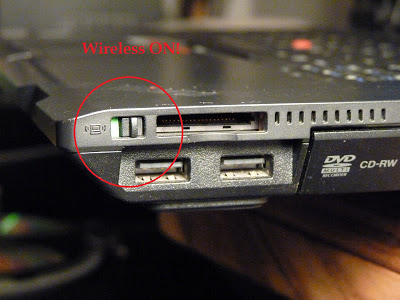
תקשורת אלחוטית (על כל צורותיה) כבויה במחשב נייד לנובו SL510 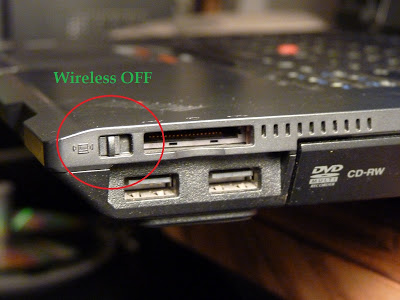
תקשורת אלחוטית (על כל צורותיה) מאופשרת במחשב נייד לנובו SL510. במצב זה סביר להניח כי המחשב פולט קרינה אלקטרומגנטית בתדר גבוה
התקנה של רשת מחשבים חוטית בבית או בעבודה על ידי איש מקצוע
חפשו טכנאי מחשבים ורשתות באזור מגורכם שנותן שירות לבתים (יש רשימה מצומצמת בראש דף זה). בדרך כלל ישתדל הטכנאי להעביר את הרשת בתעלות וצינורות התקשורת הקיימים בקירות או בתעלות מוצנעות על הקיר כך שלא יהיו כבלים פרוסים בכל הבית. השימוש ברשת חוטית הינו מהיר יותר, בטוח יותר, איכותי יותר, ולא גורם לחשיפה לקרינת רדיו. אנשים שאינם מודעים לאפשרות הזו וליתרונות שלה משקיעים מאות שקלים בראוטרים חזקים ומגדילי טווח (טווח = קרינה). הרשת החוטית היא פתרון זול, פשוט, אמין וטוב יותר.
התקנה של רשת מחשבים חוטית בבית בעצמכם.
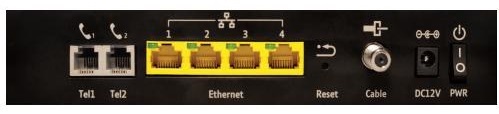
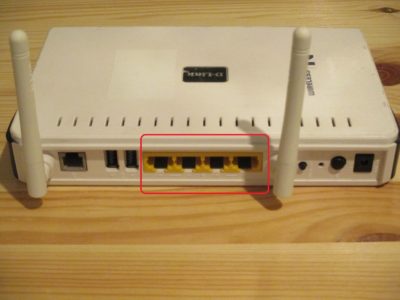
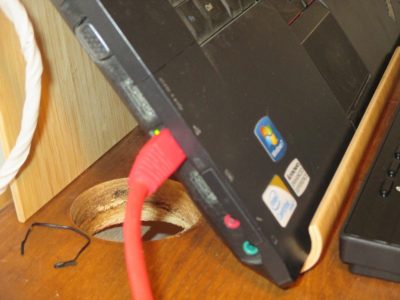
לא צריך להיות מומחה מחשבים כדי להתקין רשת מחשבים בבית.באחורי הראוטר קיימים חיבורים לכבלי רשת חוטיים, בדרך כלל עד 4 חיבורים.בכל מחשב, נייח או נייד יש כניסה לכבל רשת.כל מה שצריך לעשות זה לחבר בין החיבורים של הרשת באחורי הראוטר לחיבור הרשת במחשב ולהניח את הכבל בצורה בטיחותית (כך שאף אחד לא יפול בגללו).
חיבור במקרה של מחשב יחיד ליד הראוטר
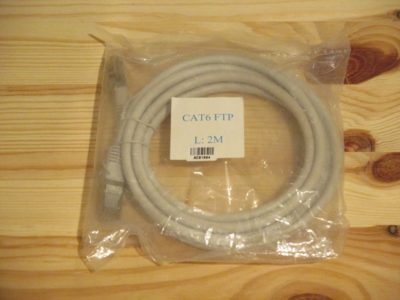
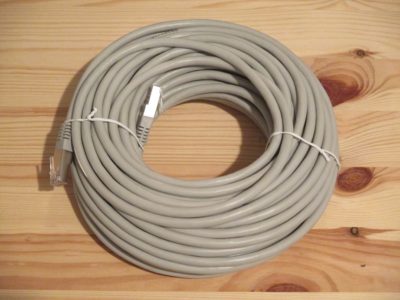
ברוב המיקרים הראוטר נמצא צמוד למחשב. כל מה שצריך לעשות במצב זה הוא פשוט לחבר את הראוטר למחשב על ידי כבל רשת חוטי CAT5 או CAT6, ולכבות בראוטר ובמחשב את השידור האלחוטי (ראו הסבר למעלה). עלות כבל הרשת היא סביב בין 20 ל 100 ש"ח בהתאם לעורך ולאיכות. כבל של שלושה מטרים יעלה כ20 ש"ח.
חיבור במקרה של מחשב מרוחק מהראוטר
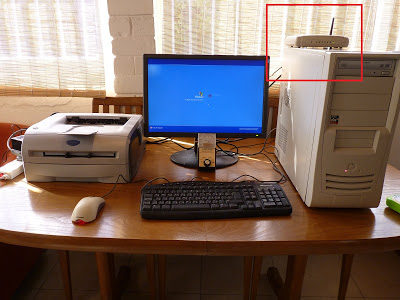
בעיקרון קיימים כבלי רשת מוכנים עד ל50 מטר (עלותם מעל 50 ש"ח בדרך כלל) וכך ניתן גם לחבר מחשב מרוחק יחסית. היזהרו לא להניח את הכבל במקומות שיהווה סיכון להתקלות ונפילה. נסו להניח אותו בצמוד לקירות או חברו אותו לקיר באמצעות תעלות או קליפסים לחיבור הכבל לקיר.
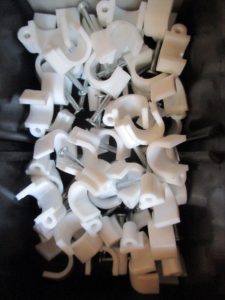
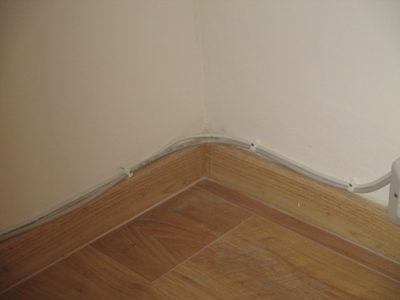
השחלה של כבלים בצינורות תקשורת בקיר
למתקדמים, מי שיודע להשחיל כבלים מוזמן לנסות. במקרה כזה אפשר להשחיל כבלים ללא ראשים וללחוץ את הראשים לאחר ההשלחה. אני לא אוהב לעבוד עם הלחצנים של הראשים (ולא כל כך טוב בזה למען האמת) ולכן אני בדרך כלל לוקח כבל מוכן באורך הדרוש, חותך את ראשו כ 40 ס"מ לפני הסוף, משחיל את ההחלק בלי הראש של הכבל בצינורות התקשורת ואז מחבר את הראש בחזרה על ידי הלחמה של חוט לחוט (אחרי ההשחלה). כך אני מצליח לרשת בצורה קלה ופשוטה, ללא צורך בלוחץ כבלים מיוחד, גם מחשבים רחוקים. בבית שלי הצלחתי בשיטה הזו לרשת את כל הבית תוך כדי שלא היו ירידות במהירות הרשת.
ניתן להעזר במדריך לרשת חוטית באתר רוטר נט – https://rotter.name/nor/guide/10370.shtml
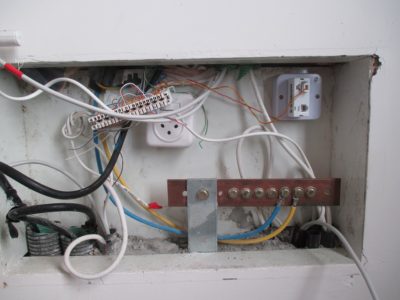
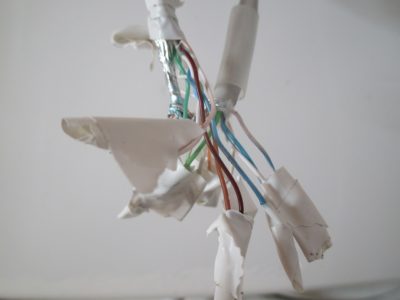
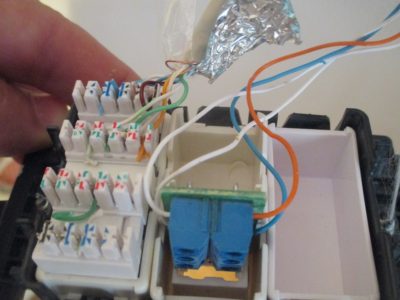
חיבור לשקע רשת מחשבים על או בתוך הקיר
כאן כבר דרוש קצת יותר ניסיון וידע וכמובן יש צורך לרכוש שקעים (על או בתוך הקיר). את השקעים נחבר לכבלים לפי התקן הדרוש. כדאי להצטייד בלחצן מיוחד לצורך העניין (השימוש בו יחסית פשוט ועלותו כ30-50 ש"ח).
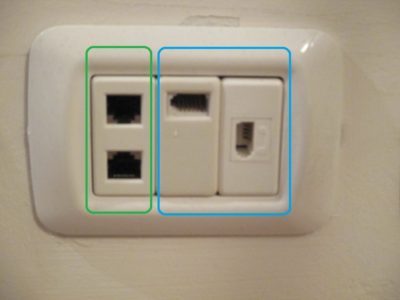
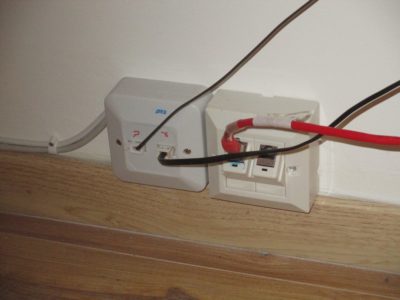
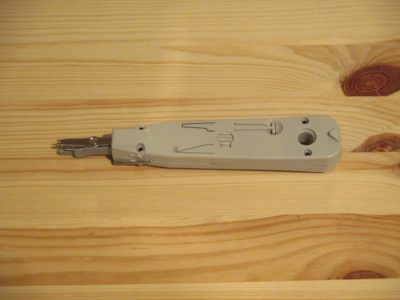
חיבור של כמה וכמה מחשבים לאותה רשת מחשבים (יותר מ4)
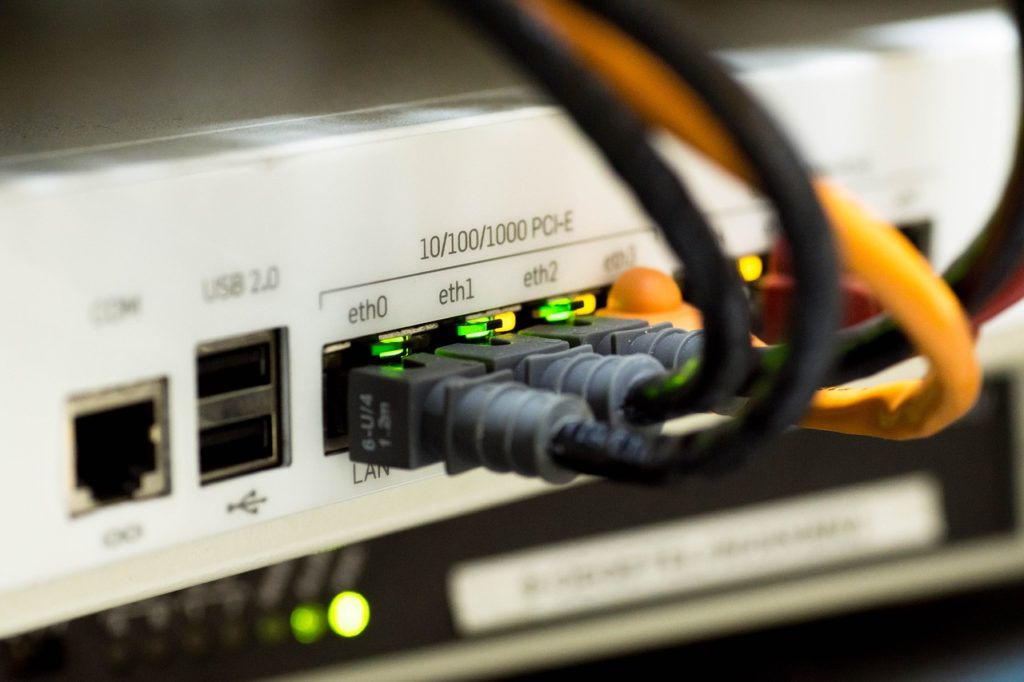
בעיקרון כל ראוטר מגיע היום עם 4 חיבורים למשבים נוספים באחוריו (ראו תמונה למעלה). ולכן לכל ראוטר אפשר לחבר עד 4 מחשבים. במקרה שיש לכם יותר מחשבים בבית אפשר לחבר לראוטר מפצלים שנקראים SWITCH. לכל מפצל פשוט כזה יש החל מ 5 חיבורים באחוריהם. חיבור אחד לכבל רשת נכנס וחיבורים נוספים לכבלים שיובילו למחשבים נוספים או מפצלים נוספים. ניתן גם לרכוש מפצלים של 8, 16, 32 יציאות. עלות של מפצל פשוט מתחילה ב50 ש"ח.
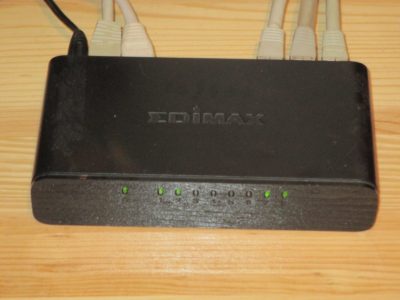
כיצד לכבות את אופציית האלחוט בראוטר אלחוטי?
חיווי
ברוב הראוטרים/נתבים הנמכרים היום (11/2016) בשוק ישנה נורה לחיווי שידור WIFI. על הנורה או בצמוד אליה יהיה סימון של רשת אלחוטית (נקודה באמצע עם סוגריים משני הצדדים), או הכיתוב WLAN, או הכיתוב WIFI, או הכיתוב WIRELESS, או דומה. כאשר הנורה דולקת המשמעות שהראוטר/נתב משדר ומקרין. כאשר היא כבויה המשמעות הכי האופציה האלחוטית בראוטר/נתב לא עובדת , בראוטר/נתב לא משדר וכנראה לא מקרין (כדי להיות בטוחים ניתן לבדוק עם מד קרינת רדיו ביתי).
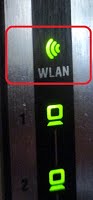

כיבוי השידור בראוטר אלחוטי
ברוב הראוטרים/נתבים הנמכרים היום (11/2016) בשוק ישנו כפתור בעל סימון דומה לנורה או בעל הכיתוב WIFI OFF/ON או WIRELESS ON/OFF או דומה. לחיצה קצרה או ארוכה על הכפתור (תלוי בדגם הראוטר/נתב צריכה להביא לכיבוי האופציה אלחוטית בנתב ולהפסיק את שידור קרינת הרדיו ממנו
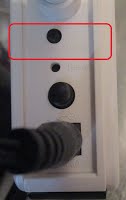
אין כפתור כיבוי?
במקרה שאין כפתור יעודי לכיבוי והדלקה של הרשת , ניתן בדרך כלל לעשות את הפעולה דרך ממשק המשתמש האינטרנטי של הראוטר/נתב.
כיבוי אלחוטי ברואטר TP LINK TL-WR841N
כיבוי אלחוטי בראוטר HOT BOX
כיבוי אלחוטי בראוטר EDIMAX BR-6428
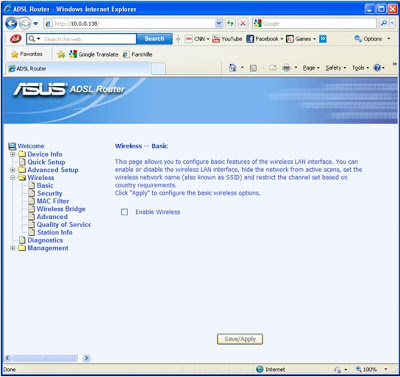
התמונות הבאות מראות כיצד לכבות את אופציית האלחוט בראוטר מסוג ASUS , ניתן ללחוץ על התמונות להגדלה.
- * צעד מספר 1 – הכנס כתובת IP 10.0.0.138
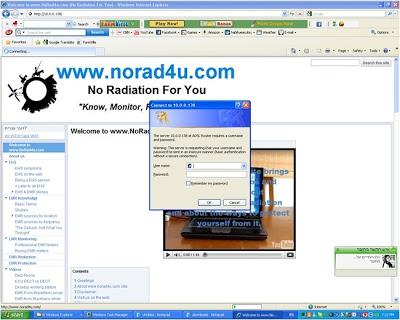
2. * צעד מספר 2 – הכנס שם משתמש וסיסמה
3. * צעד מספר 3 – בחר בדף Wireless בסרגל הניווט בצד ימין
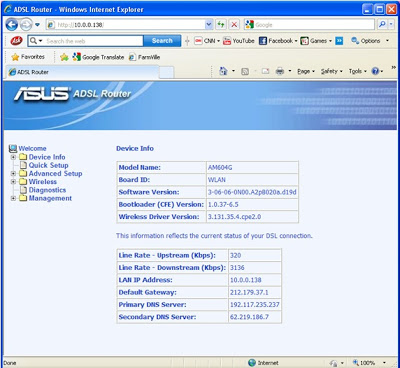
4. * צעד מספר 4 – הורד את הסימון סביב משבצת ה "Enable Wireless".
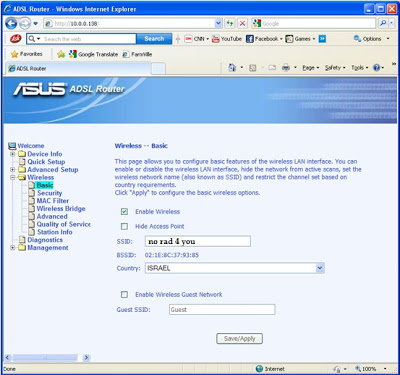
5. * צעד מספר 5 – כאשר אתה צריך להדליק את אופציית האלחוט פשוט סמן את משבצת ה "Enable Wireless"
כיבוי כרטיס הרשת האלחוטי במחשב
בחלק מהמחשבים גם לאחר כיבוי ה WIFI והBLUETOOTH המחשב יריץ תוכנות (לפעמים ללא ידיעתכם) שיבצעו שידורים ברשת הWIFI בדרך כלל למטרת סריקה והבנה של איזה רשתות קיימות בסביבה שלכם. ניתן לראות את השידורים הללו על ידי מדידה של כמה דקות עם מד קרינה ביתי לקרינת רדיו RF. כדי להבטיח שזה לא יקרה ניתן לכבות לגמרי את כרטיס הרשת האלחוטי בצורה הבאה:
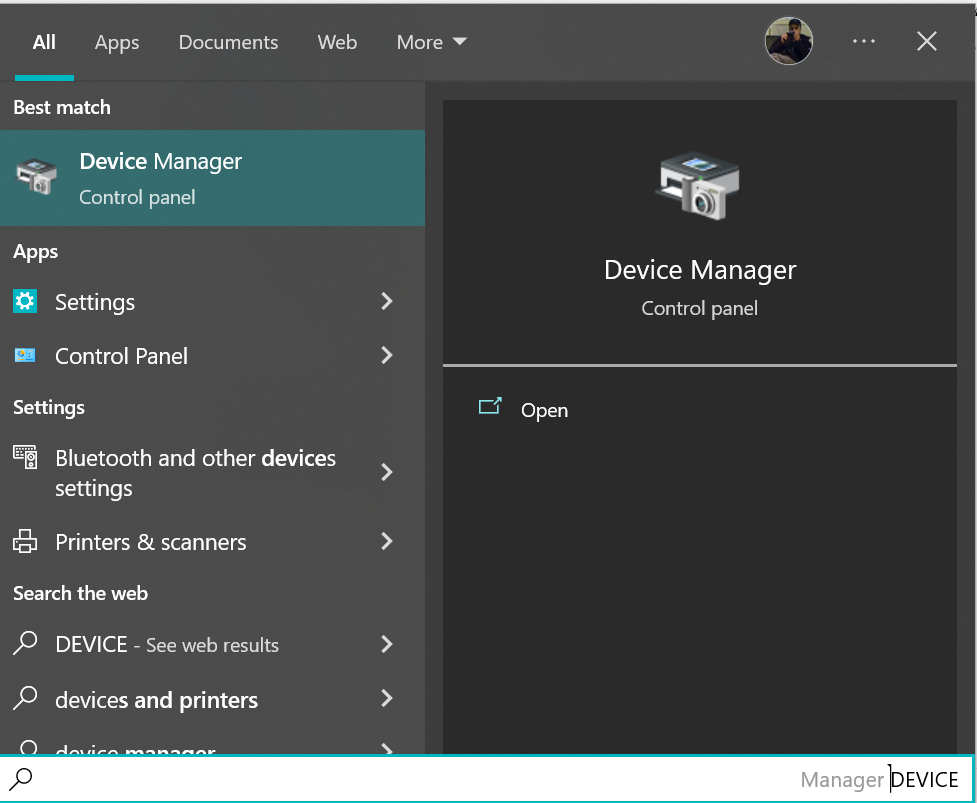
- בצעו חיפוש במערכת ההפעלה אחרי המילה DEVICE, והפעילו את ה DEVICE MANAGER
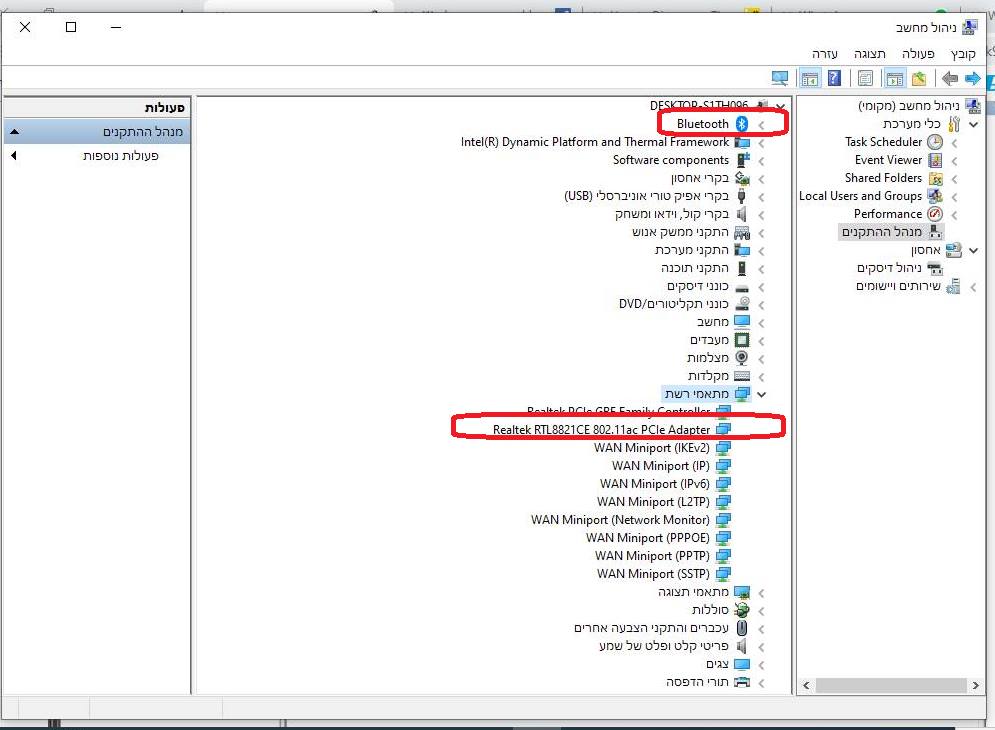
- מצאו את השורה שמייצגת את כרטיס הרשת האלחוטי וכרטיסי הבלוטות'
- לחצו מקש ימיני של העכבר
- בחרו באופציה Disable
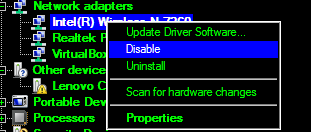
- וודאו סימון חץ שחור קטן הפונה למטה בשורת ההתקנים שכובו.

- זה צריך להראות ככה:
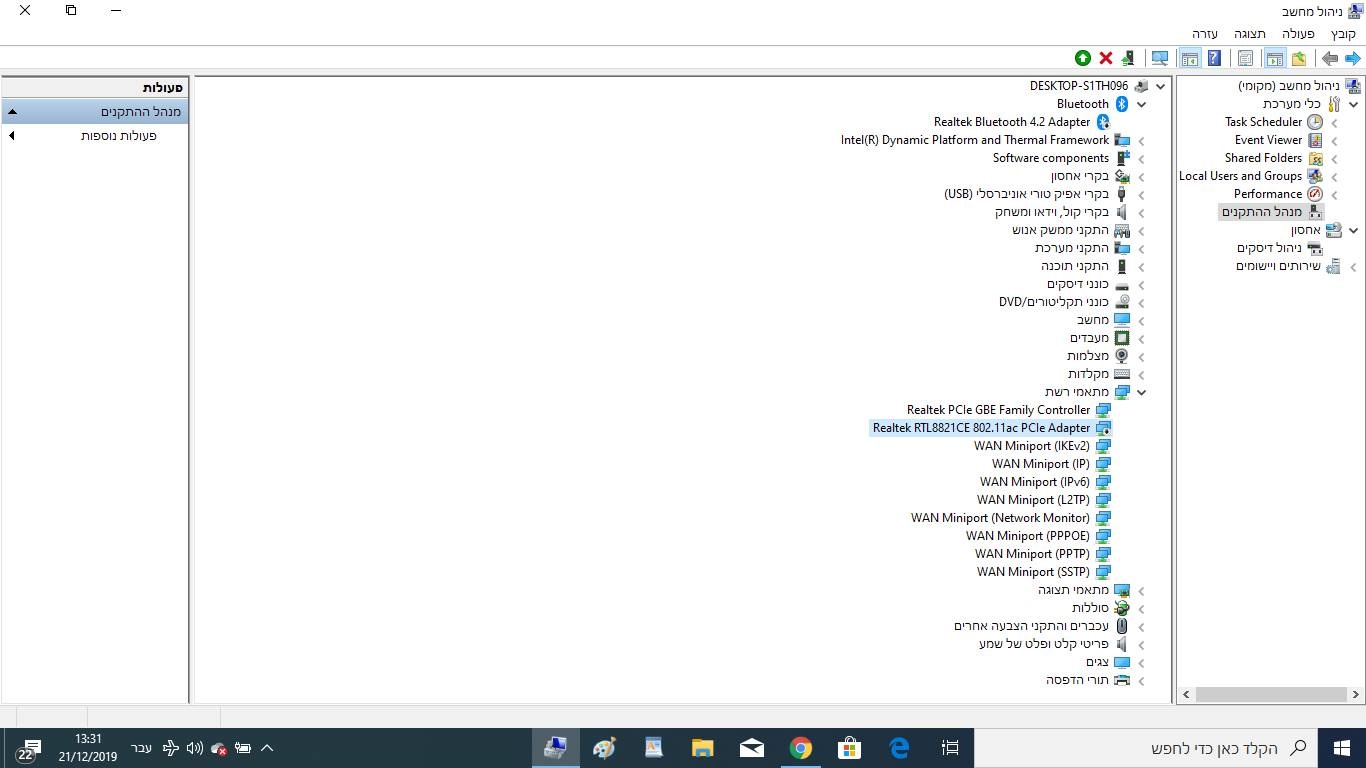
או ככה: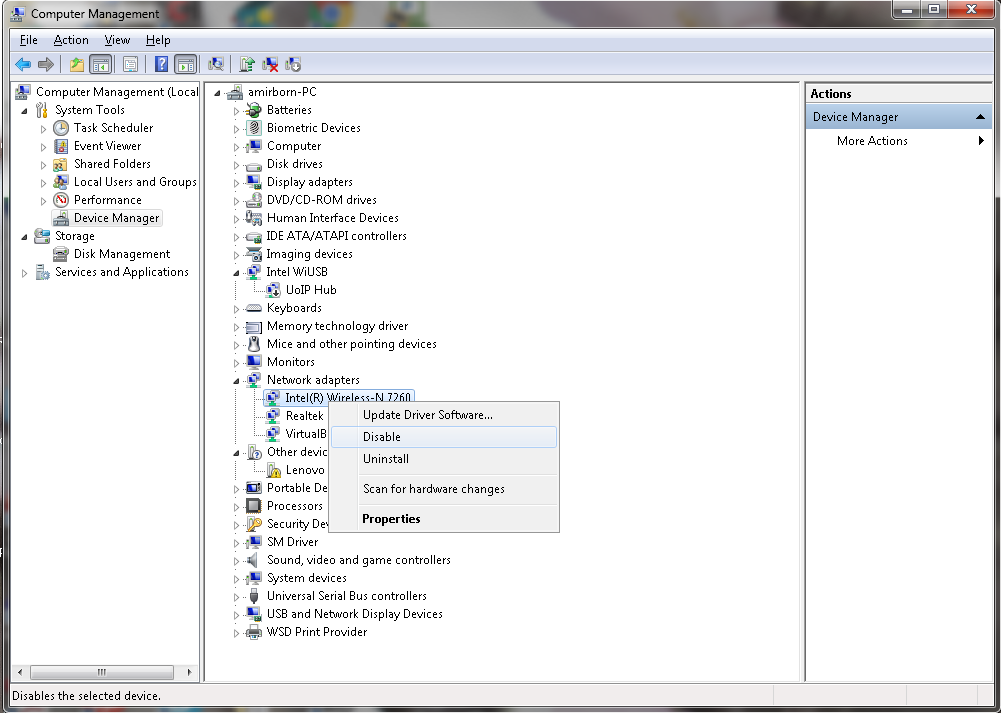
- עכשיו כל שנותר לעשות הוא לוודא עם מד קרינה מהיר CORNET , במצב RF, שאין שידור מהמחשב גם למשך דקות ארוכות.
אם יש לכם בסביבת המחשב ראוטר אלחוטי, יש לכבות גם בראוטר את השידור של הוייפיי.

צעדים נוספים למתקדמים ולרגישים לקרינה
הסבר
כבלי הרשת החוטית וציוד הרשת (רואטרים, סוויצים וכו) פולטים רמה מסוימת של קרינת רדיו בתדרים נמוכים (LF-RF), שדה חשמלי בתדרי ביניים (EMI) , ושדה חשמלי בתדר נמוך (ELF Electric fields , או בקיצור ELF-EFIELD). הפילטה הזו נמוכה פי כמה וכמה מקרינת הרדיו הנפלטת בעת שידור WIFI בתוך הבית. אבל עדיין אפשר להרגיש אותה (במקרה של רגישות לקרינה) ואפשר לתקן ולצמצם אותה.
קרינת רדיו בתדרים נמוכים ושדה חשמלי בתדרי ביניים קשה מאוד למדוד עם ציוד מדידה ביתי. אבל אפשר להבחין בהם על ידי שימוש ברדיו טרנזיסטור ישן. כוונו את הרדיו לתחנת FM או AM, הזיזו קצת את הכיוון כך שיהיו ראשים סטטים, קרבו את המכשיר לכבל, כל רעש נוסף שיתווסף הוא אינדיקציה לקיום של הLF-RF והEMI.
שדה חשמלי בתדר נמוך ניתן למדוד על ידי שימוש במד הקרינה CORNET ED88TPLUS במצב EFIELD.
צמצום
- הדרך הראשונה לצמצם את הפליטה של הקרינה (הקטנה) הזו היא על ידי כיבוי הראוטר ורכיבי הרשת כאשר הולכים לישון או לא משתמשים בהם.
- דרך נוספת לצמצום החשיפה לLF-RF ולEMI היא שימוש בכבלי רשת עם סיכוך פנימי כגון CAT7 או CA8.
- ביצוע הארקה לראוטר ולרכיבי הרשת תוריד לגמרי את השדה החשמלי בתדר נמוך על הכבלים ועל רכיבי הרשת ואפילו תצמצם את ה LF-RF וEMI.
- הולכת כבלי הרשת בתוך קירות מחומר מוליח חשמלי (למשל בלוקים, בטון, אבן וכו) תביא לעצירה של חלק נכבד מה LF-RF וה EMI.
- במקרה שהקירות לא מחומרים מוליחים חשמלית (למשל עץ או גבס) ניתן להוליך את כבלי הרשת בתוך צינורות גמישים ממתכת.
- כבלים שנמצאים מחוץ לכירות ניתן למגן על ידי שימוש במיגון מיוחד שתכננתי לכבלי חשמל ורשת ואשר נמכר באתר החנות.
מידע נוסף בנושא
שימוש במחשבים – https://www.norad4u.co.il/emr-reduction-h/using-pcs-and-laptops/
הארקה של מחשב וציוד רשת – https://youtu.be/b82LQTtGP2A
הארקה פשוטה – https://youtu.be/QfNt-t1lv-I
הארקה שיפצורית פשוטה – https://youtu.be/hBFY-nvVx50
מיגון לכבלים באתר החנות – https://www.4ehsbyehs.co.il/product/cableprotection/
דפי המשנה בפרק זה
ראוטרים עם אפשרות כיבוי לוייפיי ושידורים
בעמוד זה נביא רשימות של ראוטרים , לתשתית נחושת, הוט, סיבים, בעלי כפתור כיבוי לוויפיי, או כאלה שניתן לכבות בהם את השידורים.ברשימה גם ראטור ללא כפתור, אבל שניתן לכבות דרך ממשק המשתמש שלהם. בנוסף נמצא כאן ראוטרים של בזק , BE ו BE FIBBER שאין בהם כפתור כיבוי לוייפיי, וקשה מאוד לכבות בהם את השידורים […]
כיבוי כל השידורים בראוטר BE ו BE FIBBER של בזק
בראוטרים של בזק ( BE לנחושות וגם BE FIBER לסיבים ), אין כפתור כיבוי לWIFI והם משדרים כל הזמן. בנוסף כדי לכבות כלל השידורים בהם, לא מספיק לכבות את ה WIFI, אלא יש לכבות גם את הEASY MESH (שידורי הבית החכם של בזק). אם מכבים רק את הWIFI הראוטר ימשיך שדר פולס כל 5-10 שניות […]
תןדה עמיר,
כיביתי את אופצית הויפי בבית ורכשתי סויטש על מנת להתחבר לטלפון עם כבל רשת
האם זה משנה איזה סויטש TPLINK או חברה אחרת?
אותה שאלה לגבי המתאם כבל רשת לTYPE C?
הרי הסוטיש והמתאם לא משדרים בכלל…
תודה
רון
שלום
זה לא משנה איזה סוויץ או של איזה חברה.
גם לגבי המתאמי רשת לUSB C , לא כל כך משנה, למרות שבמקרה הזה לא כל המתאמים תומכים בכל מכשירי הסלולר (עיניין של דריברים ומערכות הפעלה).
נכון, גם הסוויטץ וגם המתאם לא משדרים, אבל יכולה להיות מעט פליטה של תדרי ביניים.
בברכה
עמיר
שלום עמיר
הרגע עשיתי הזמנה לשיחת טלפון איתך.
היום אמור לבוא אלי טכנאי.
בבקשה אולי תוכל לדבר איתי בהקדם היום?
תודה רבה
אורלי ב.
בוצעה שיחה, תודה!
שבוע טוב עמיר.
ענית לי בפייסבוק {דרך זה של בתי}, וכתבת שיש רשימה של ראוטרים באתר…
אבל עוד לפני שכתבתי לך הסתכלתי ברשימה.
אין שם ראוטר : המתאים לסיבים, יש בו כפתור הפעלה לכיבוי הווייפי, ושאינו ממשיך לשדר גם אחרי כיבוי כפתור הווייפי.
אני מוכנה לקנות כזה באופן פרטי, אבל איך אדע על הקרינה?
בבקשה יש לך עוד רעיון כיצד לסייע לי….?
תודה רבה רבה!
אורלי ברוש
אני לא מכיר ראוטר פרטי שמתאים לסיבים של בזק.
בכל מקרה סיבים לדעתי כרגע מיותר לגמרי לרוב האנשים ברוב המקרים.
אמיר
הרגע דברתי עם איציק טכנאי מהרשימה שלך……ענה על שאלותיי. אז רק שאלה אחת :
הוא אמר שיש ראוטרים – שגם אם אכבה את הווייפי הרי שעדיין הראוטר ימשיך לשדר.
והציע שאשאל אותך –
איזה ראוטר פרטי לקנות- שיש בו כפתור הפעלה לווייפי, ש גם כשאכבה הווייפי , אז הראוטר לא ממשיך לשדר….
בבקשה תשובתך!
תודה רבה!
אני לא מכיר ראוטר סיבים שמתאים לבזק עם כפתור כיבוי.
בכל מקרה יש לבדוק ולוודא עם מד קרינה.
שלום אמיר
חיכיתי לתגובתך להודעתי השניה.
ד"א בבירור נוסף בבזק- אז הראוטר המחודש שהם מוכרים, ושיש בו כפתור לווייפי – זה מתאים רק לנחושת , לא לסיבים.
בבקשה אפשר לדבר. אני רוצה לטפל בכך כבר היום…..
תודה.
הראוטרים של בזק נחושת שיש להם כפתורי כיבוי זמינים כמחודשים בחנות של בזק.
בזק נותנים ראוטר נחושת שנקרא BE אין בו כפתור כיבוי ל WIFI וגם אם מכבים את הויפיי מההגדרות הראוטר ממשיך לשדר קרינת רדיו עבור טכנולוגיות בית חכם של בזק. לכן לא מומלץ. ולכן יש לקנות ראוטר מתאים בחנות בזק.
תודה עמיר.
לבזק יש ראוטר מחודש, עם כפתור כיבוי לוויפיי, שמתאים לסיבים., שאפשר לרכוש ב280 שח. אין לי בעיה לרכוש זאת, אבל רציתי חדש ולא מחודש.
כעת מדבריך אני מבינה שעדיף אינטרנט בנחושת מאשר סיבים.
אני תמיד מעדיפה חוטי- בכל העניינים.
אבל לא ידעתי שסיבים זה לא טוב. מדוע אין שום יתרון לסיבים? יש מהירות וכד'.
בכל מקרה בשבוע שעבר עשיתי סיבים כי רציתי שבתי הסטודנטית תוכל ללמוד במחשב הנייד בחדר- שבקצה השני של הדירה, לשם לא הגיע ווייפי יציב.
וכעת ארצה לעשות בחדר הזה בו היא לומדת- גם כבל רשת- כדי שיהיה ווייפי חוטי…. –
האם זה לא רעיון נכון בכלל לעשות סיבים?
{ד"א התשתית של בזק, אך הספק הוא גילת טלקום}. {וגם הראוטר הקודם שלי הוא עם כפתור הפעלה…}.
מנסה למצא ראוטר מתאים לתשתית בזק עם כפתור הפעלה לווייפי, ומסתבר שקשה למצא….
גם ברשימה שלכם באתר לראוטר עם כפתור לווייפי – לסיבים יש רק של פרטנר- אך לא בדקתם עדיין רמת הקריה.
ויש של הוט- אך לא מצויין אם זה סיבים – ושם יש רק אחד שנבדק.
אולי תעזור לי לחשוב מה לעשות?
תודה רבה!!!
אולי אפשר לדבר בבקשה? במידה וכן- 054-XXXXXX.
בינתיים הראוטר סיבים שיש לי של גילת טלקום הוא בלי כפתור, ומבחינתי הוא זמני.
כי עלי לשבת ליד המחשב נייח, ולידו יש את הראוטר הזה דלוק עם הווייפי… שלא ניתן לכיבוי, רק אם אכבה את כל הראוטר…..
אין בעיה עם מחודש. לא צריך להיות חשש. אם הקרינה היא העדיפות העליונה שלך גם מחודש זה סבבה.
סיבים לא כדאי לרוב המשתמשים, נכון לכרגע משתמש רגיל סביר לא ינצל את היתרונות של הסיבים.
ההנחיה שלי למי שמודע לנזקי הקרינה או כבר נפגע ממנה, לעשות בבית תשתית קווית ולא להשתמש בוייפיי בכלל, לא בחדר קרוב ולא בחדר רחוק. כל הבית רשת חוטית.
אם כבר קיבלת ראוטר וחתמת על חוזה סיבים, תנסי לגשת להגדרות הראוטר דרך ממשק המשתמש של הראטור, ודרך ההגדרות לכבות את הוייפיי, ואז לוודא עם מד קרינה שאין יותר שידורים.
יעוץ טלפוני איתי הוא בתשלום. בכל מקרה נתתי לך את כל המידע בחמשת התגובות האחרונות.
אם יש צורך במידע או עזרה נוספת , ראי – https://www.4ehsbyehs.co.il/product/short20minutes/
תודה רבה על כל המידע החשוב.
ברשימת של הראוטרים, לא ראיתי ראוטר של בזק עם כפתור לכיבוי והפעלת ווייפיי שמיועד לסיבים.
האם ההנחיות שלכם לראוטר בתשתית נחושת נכונה גם לתשתית עם סיבים-?
שלום. זאת מכיוון שבזק כרגע לא מציעים ראוטר לסיבים עם כפתור כיבוי.
אם מבקשים ממש ממש , אז לפעמים הם מציעים לשים ממיר, ואחריו לחבר את ראוטר שיש לך בבית. אבל אז אין שום יתרון לסיבים.
בכל מקרה, אין כמעט שום יתרון לסיבים.
צריך לבקש מהם תשתית נחושת. אנשי המכירות של בזק, אשר הונחו למכור רק והרבה סיבים, לא יאהבו את זה וינסו למכור לך סיבים, אבל יש להתעקש.
חיבור בזק נחושת מאפשר גם טלפון חוטי וגם חיבור רשת חוטית עם אחד מהראוטרים המומלצים ברשימה.
בברכה
עמיר